Desarrollo e IA Guía
Gemini CLI: qué ha pasado y cómo migrar a Antigravity CLI
Google retiró Gemini CLI para usuarios particulares el 18 de junio y lo sustituyó por Antigravity CLI. Te explicamos quién conserva acceso, si sigue habiendo opción gratuita y cómo trasladar extensiones, MCP y skills paso a paso.
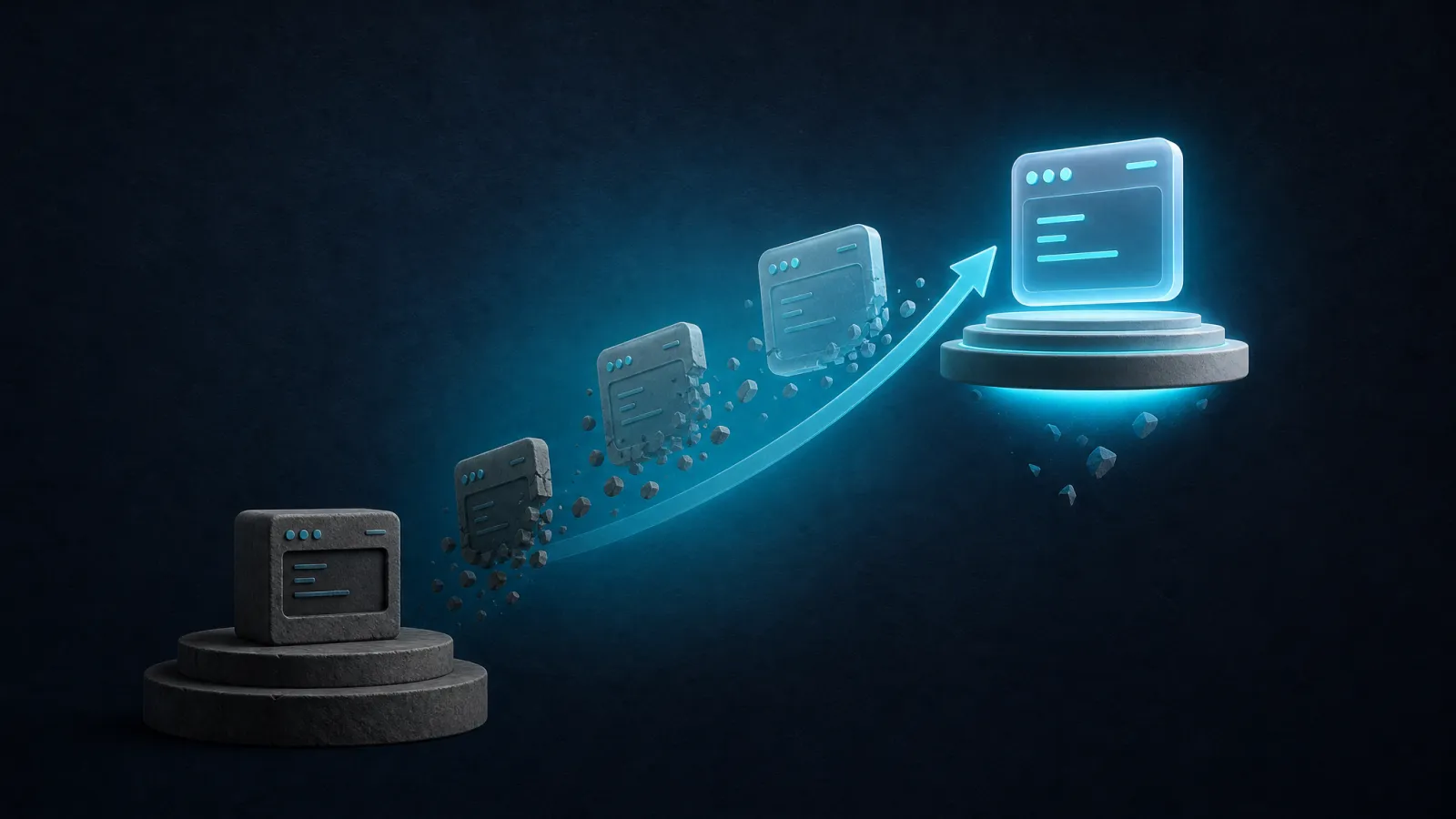
Muchos tutoriales que todavía circulan explican «cómo instalar Gemini CLI gratis». El problema es que, desde el 18 de junio de 2026, Gemini CLI dejó de atender peticiones de cuentas personales. Google anunció en el I/O de mayo que unificaba sus esfuerzos en Google Antigravity, su plataforma de desarrollo centrada en agentes, y que la experiencia de terminal pasaba a ser Antigravity CLI.
En esta guía resumimos qué ha cambiado, quién conserva acceso a Gemini CLI y cómo migrar tu configuración a la nueva herramienta sin perder extensiones, servidores MCP ni instrucciones de proyecto.
¿Por qué Gemini CLI ha dejado de funcionar?
El 19 de mayo de 2026, el equipo de Gemini CLI publicó en el blog de desarrolladores de Google la hoja de ruta de la transición:
- 19 de mayo: Antigravity CLI disponible para todo el mundo.
- 18 de junio: Gemini CLI y las extensiones de Gemini Code Assist para IDE dejan de dar servicio a usuarios de consumo. Ese mismo día se bloquean nuevas instalaciones de Gemini Code Assist para GitHub en organizaciones, y en las semanas siguientes deja de atender peticiones.
Los afectados son los usuarios de los planes Google AI Pro y Ultra, quienes usaban el nivel gratuito de Gemini Code Assist para particulares y quienes usaban Gemini Code Assist para GitHub.
¿Quién puede seguir usando Gemini CLI?
Gemini CLI no ha desaparecido del todo. Según Google, siguen teniendo acceso:
- Las organizaciones que lo usan con una licencia de Gemini Code Assist Standard o Enterprise.
- Las organizaciones que usan Gemini Code Assist para GitHub a través de Google Cloud.
- Quien lo use con claves de API de pago de Gemini o de Gemini Enterprise Agent Platform.
Además, el repositorio sigue disponible como proyecto con licencia Apache 2.0, según recogió The Register. Lo que no es viable es seguir usándolo con tu cuenta personal de Google.
¿Qué es Antigravity CLI y en qué se diferencia?
Antigravity CLI es la nueva experiencia de terminal dentro de Google Antigravity. Según Google, está escrita en Go para responder más rápido, puede orquestar varios agentes en segundo plano para tareas complejas (refactorizaciones grandes, investigación en paralelo) y comparte el mismo harness de agentes que la app de escritorio Antigravity 2.0, de modo que las mejoras llegan a ambas.
Dos matices importantes. Primero, Google reconoce que no hay paridad total de funciones con Gemini CLI, aunque las skills, los hooks, los subagentes y las extensiones (ahora llamadas plugins) sí se trasladan. Segundo, Antigravity CLI no es de código abierto, al menos con lo publicado hasta ahora, lo que generó críticas de la comunidad que había contribuido a Gemini CLI.
¿Antigravity CLI es gratis?
Sí, existe un nivel gratuito. A fecha de septiembre de 2026, la página de precios de Antigravity ofrece un plan para particulares sin coste con acceso a varios modelos de agente, completados ilimitados y límites de uso semanales básicos. Los suscriptores de Google AI Pro y Ultra obtienen límites más altos y una bolsa flexible de créditos. Para empresas, el acceso se gestiona a través de Google Cloud y Gemini Enterprise. Con el comando /usage puedes consultar dentro de la CLI tu consumo y tus cuotas.
Cómo instalar Antigravity CLI
En macOS, Linux o Googlebook:
curl -fsSL https://antigravity.google/cli/install.sh | bashEn Windows con PowerShell:
irm https://antigravity.google/cli/install.ps1 | iexEl binario se llama agy y, en macOS y Linux, se instala por defecto en ~/.local/bin/agy. Comprueba la instalación con:
agy --versionPara empezar, ejecuta agy en la carpeta del proyecto, o agy "tu instrucción" para lanzar una sesión con un prompt inicial. La primera vez te pedirá esquema de color, modo de renderizado y confirmar que confías en el espacio de trabajo. Los tipos de autenticación disponibles incluyen cuentas personales de Google (planes Free, Pro y Ultra), Gemini Enterprise (en vista previa), clave de API de Gemini mediante la variable GEMINI_API_KEY y Agent Platform.
Lee también: Codex vs Claude Code vs Copilot vs Antigravity: cuál elegir en 2026
Cómo migrar tu configuración de Gemini CLI paso a paso
1. Sesión y credenciales
En el primer arranque, Antigravity CLI detecta los perfiles antiguos y ofrece trasladar los tokens de sesión activos al llavero del sistema operativo.
2. Extensiones a plugins
Las extensiones de Gemini CLI se importan con un solo comando:
agy plugin import geminiLa importación convierte los comandos personalizados en skills, migra las skills existentes y mueve las definiciones de servidores MCP a su nuevo archivo. Al terminar, muestra el resultado de cada extensión.
3. Servidores MCP
En Gemini CLI los servidores MCP vivían dentro de ~/.gemini/settings.json. En Antigravity pasan a un archivo independiente:
- Global:
~/.gemini/config/mcp_config.json - Por proyecto:
.agents/mcp_config.json
Si usas servidores remotos, hay un cambio de clave que conviene revisar a mano: url o httpUrl pasan a llamarse serverUrl.
{
  "mcpServers": {
    "mi-servidor": {
      "serverUrl": "https://mcp.ejemplo.com/sse"
    }
  }
}
4. Skills
Las skills globales pasan de ~/.gemini/skills/ a ~/.gemini/antigravity-cli/skills/. Las de proyecto, de .gemini/skills/ a .agents/skills/, y este traslado hay que hacerlo manualmente.
5. GEMINI.md y AGENTS.md
Buena noticia: no tienes que tocar nada. Antigravity CLI lee GEMINI.md y AGENTS.md en el espacio de trabajo y ~/.gemini/GEMINI.md como instrucciones globales.
Comandos de Antigravity CLI que conviene conocer
/agents: cambia entre subagentes en segundo plano./goal: ejecuta una tarea de forma autónoma hasta completarla./grill-me: el agente te entrevista sobre los requisitos antes de empezar./schedule: programa una tarea puntual o recurrente./browser: depuración e investigación en Chrome./plugin: gestiona plugins del Marketplace o crea los tuyos./permissions: gestiona permisos.
Antes de aplicar cambios puedes revisarlos con Ctrl + R y aprobarlos con Y.
Qué puede no funcionar igual
La guía oficial de migración habla de «paridad parcial»: las skills de proyecto, las reglas y los servidores MCP están soportados, pero los temas personalizados de terminal y algunas superposiciones visuales experimentales de Gemini CLI pueden no estarlo. Si tu equipo dependía de scripts que invocaban gemini directamente, tendrás que revisarlos uno a uno.
Recomendación para equipos
Si tu empresa tiene licencias de Gemini Code Assist Standard o Enterprise, Gemini CLI sigue funcionando, pero la dirección de Google es evidente: desde el 4 de septiembre ya no se pueden contratar nuevas suscripciones de Code Assist desde la consola de Google Cloud si la cuenta de facturación no tiene una activa, y en agosto Antigravity pasó a incluirse en las licencias Gemini Enterprise Standard y Plus. Nuestro consejo es probar Antigravity CLI cuanto antes en un proyecto no crítico y mantener las instrucciones en AGENTS.md, un formato que también entienden otras herramientas como Codex o Claude Code.